

音声でも解説しているので、音声で聞きたい方はこちらからどうぞ!
https://voicy.jp/channel/907314
https://stand.fm/episodes/6a353e18dd5b059d20ff6c30
子どもにAIを触らせたい。
でも、何から始めればいいのか分からない。
そう感じている親御さんは多いと思います。
ChatGPTの使い方を説明しても、
画像生成AIの仕組みを話しても、
たぶん子どもにはあまり刺さりません。
でも、自分が紙に描いたキャラクターが、
スマホの中で立体になって、
動き出したらどうでしょう。
その瞬間、AIは「よく分からないすごい技術」ではなくなります。
「自分の絵を動かしてくれる道具」になります。
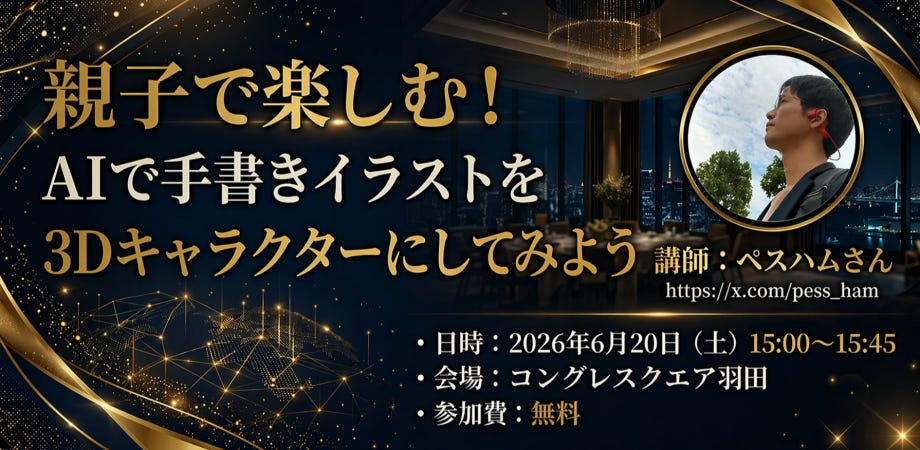
今日は、にんケットという場で、親子向けに「手書きイラストをAIで3Dキャラクターにする」ワークショップを行います。
当日ワークショップに参加できなくても、この記事を見ればスマホで自宅で無料で3Dキャラクターを作ることができます!
ぜひやってみてください!
AIの説明より、子どもに刺さるのは「自分の絵が動いた」です
今回行うことは、ざっくり言うと2段階です。
①まず、手書きの絵をChatGPTで「3Dっぽい画像」にします。
②その後、その画像をもとに、本当の3Dモデルにしていきます。
いきなり難しい3D制作ソフトを触るわけではありません。
紙に絵を描く。
スマホで写真を撮る。
GPTsにアップする。
できた画像を保存する。
それをMeshyという3D生成AIに入れる。
流れとしては、このくらいシンプルです。
まず、手書きで絵を描きます。その前に気をつけたいこと
最初に教えたいのは、ツールの使い方より著作権の感覚です
楽しいワークショップですが、最初にちゃんと伝えたいことがあります。
描くキャラクターは、
オリジナルキャラか、AIに読み込ませても問題ないキャラクターにしてください。
今回は、オリジナルキャラクターか、
クリプトニンジャ・CNPのキャラクターを想定しています。
自分で描いて楽しむ範囲であれば使えるものとして扱っていますが、
他の有名キャラクターを勝手にAIに読み込ませるのは避けた方がいいです。
ここは、子ども向けだからこそ大事です。
楽しい体験と一緒に持ち帰ってほしいです。
手書き絵をスマホで写真撮る→GPTsに読み込ませる
次に手書き絵を写真撮ってGPTsに投げます。
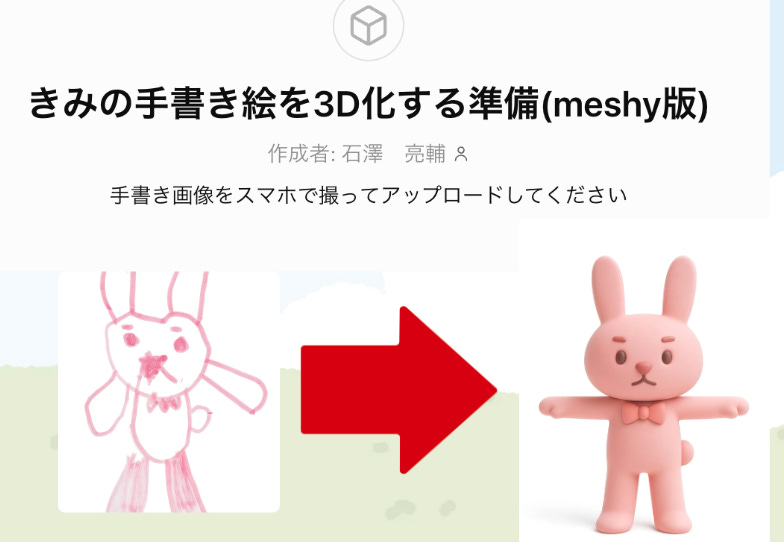
これで、こんな感じで手書き絵が3Dっぽい画像になります。
気に入らなかったら、この時点で何度か作り直してみてください。
(ただし、ワークショップ本番では時間が限られています。
ここでこだわりすぎると、後ろの工程が終わらなくなりますのでご注意ください。)
次に、できた画像をMeshyに入れます。
Meshyの招待リンクはこちらのSubstackのポストに引用で、
さまざまな方が招待コードを出しているので、ぜひそちらをご活用ください。
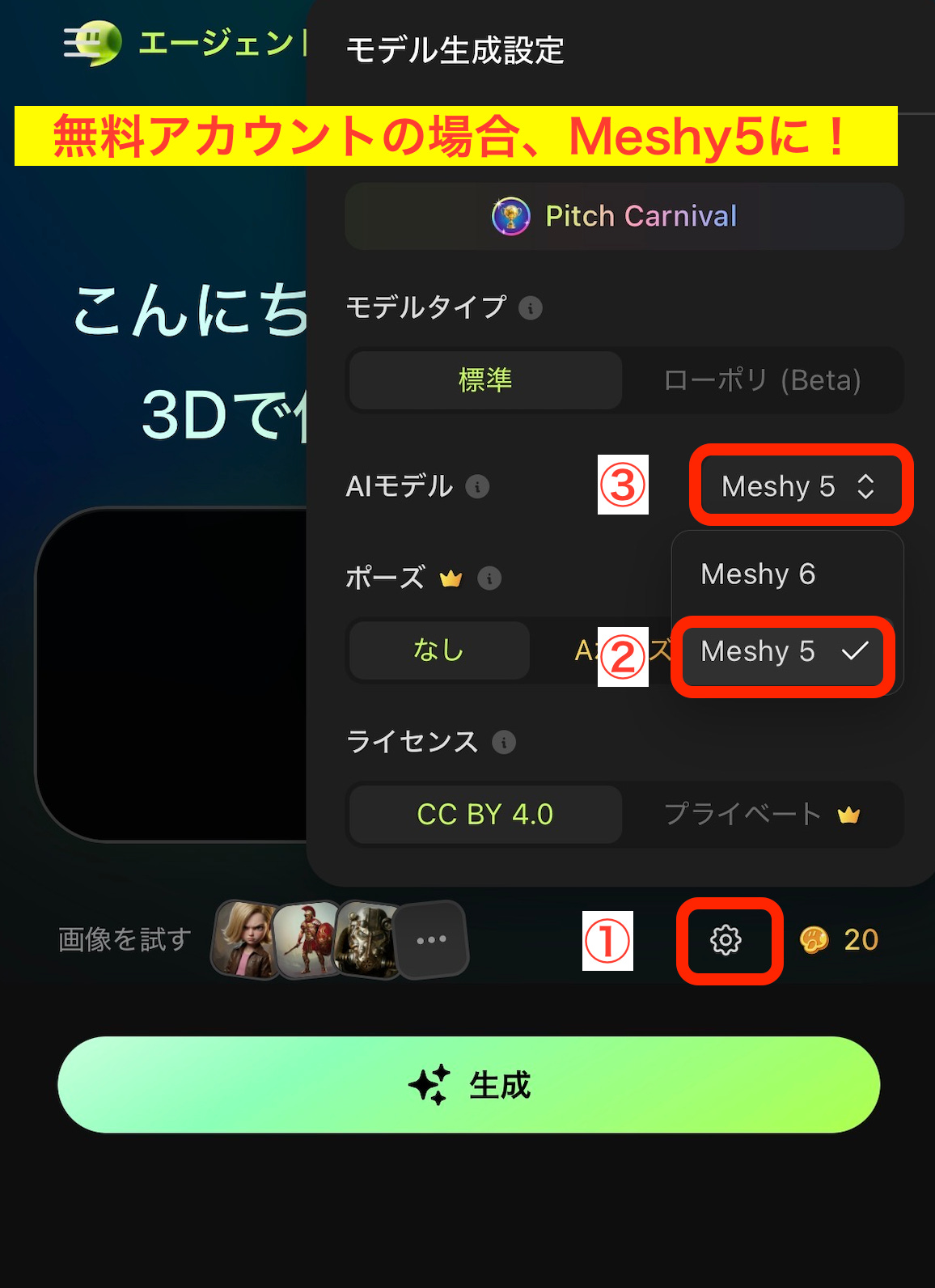
無料版なら「Meshy 5」にダウングレードしてモデルを作ろう
ここで大事な注意点があります。
そのまま最新モデルで生成すると、
無料版ではダウンロードできない場合があります。
そのため、生成するときはAIモデルを「Meshy 5」にする必要があります。
ここは、かなり引っかかりやすいポイントです。
「できた」と思ったのに、最後にダウンロードできない。
これは悲しいです。
Meshyで作るときは、必ずモデルを確認してください。
生成したあとは、アセットのところで進行状況を見ます。
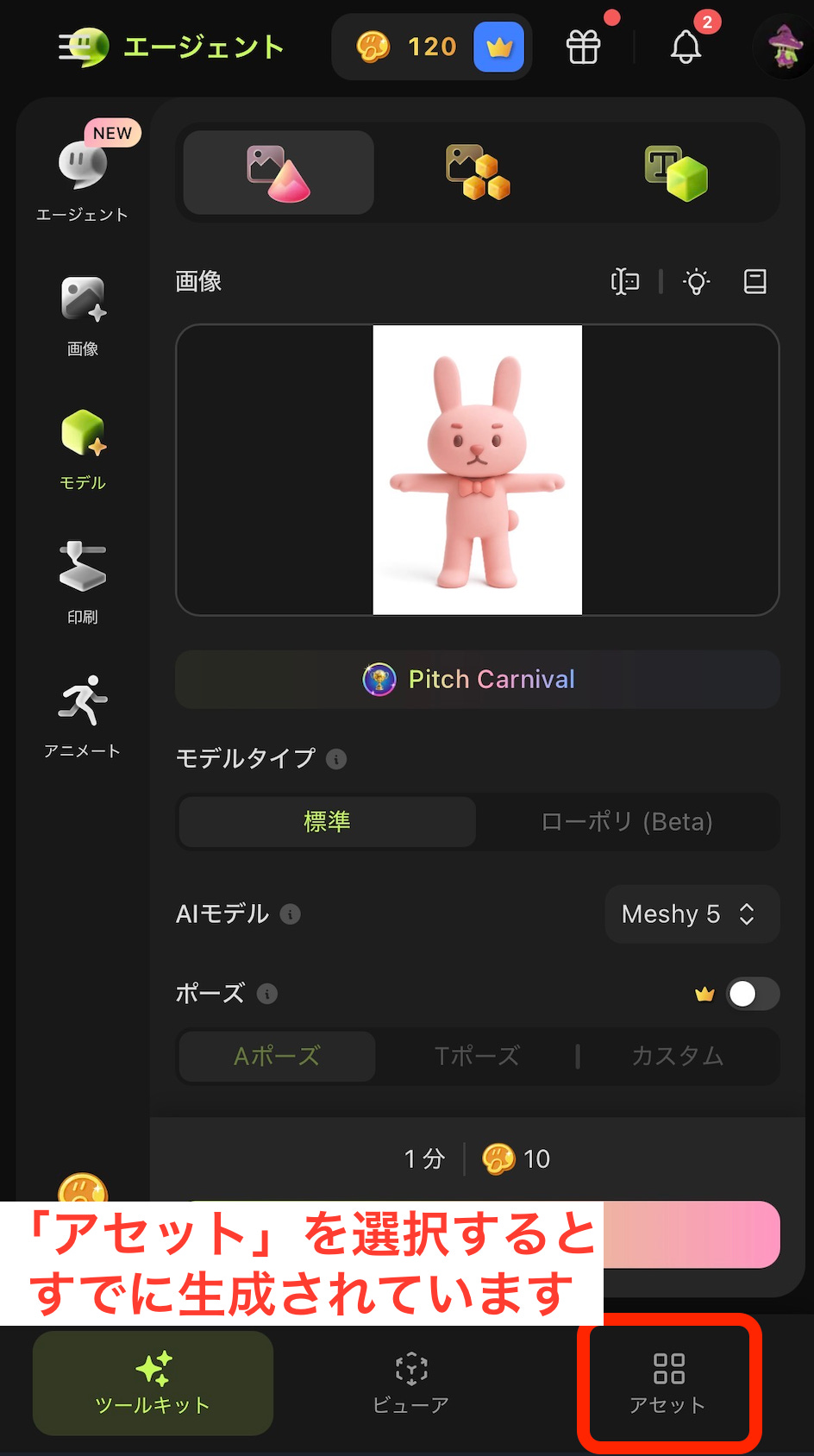
何パーセントという形で表示されます。
ここで「あれ、できていないのかな」と思って何回も押すと、
その分だけ何回も生成されますのでご注意ください。
3Dモデルができたら、次はテクスチャーを生成します。
ざっくり言うと、立体の面に色や絵柄を貼る作業です。
これを行うと、キャラクターらしさが出てきます。
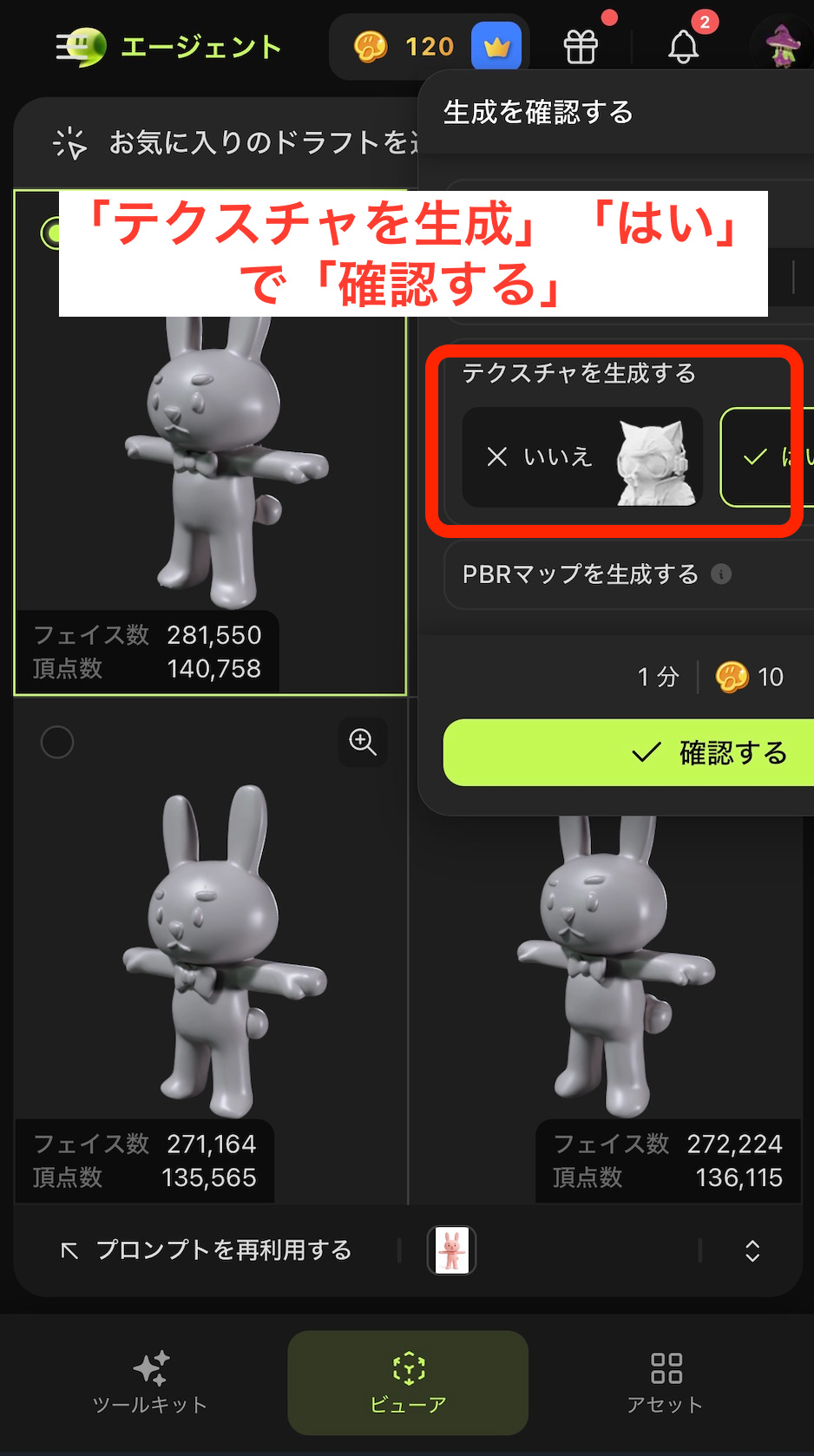
その後に、アニメーションを設定します。
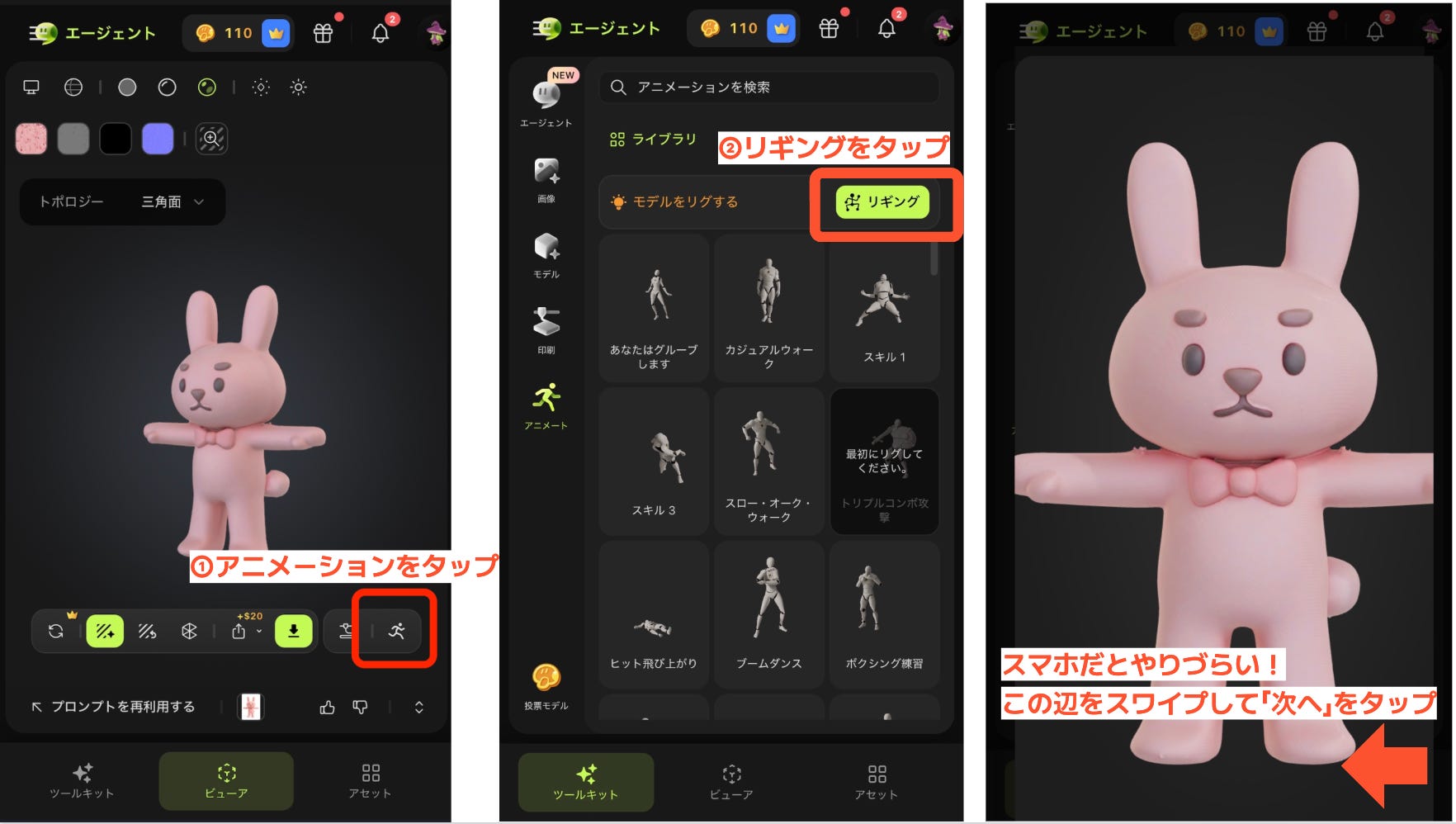
ここで出てくるのが「リギング」です。
リギングとは、キャラクターに動くための骨を入れるような作業です。
骨が入ると、その骨を動かして、
走ったり、歩いたり、ポーズを取ったりできるようになります。
リギングを設定する際、スマホだと画面いっぱいにモデルが出てきて、
どう操作していいかわからなくなることがあります。
その際は、画面の右下をそーっとスワイプしてみてください。
画面の右にスクロールしないと「次へ」ボタンが押せない場合があります。
人型のキャラクターなら人型。
4足歩行なら4足歩行。
動物キャラにも対応できますが、動かしやすさで言うと、人型の方が安定しやすいです。
実際にアニメーションをつけてみると、うまく動かない場合もあります。
AIは魔法ではありません。
一発で完璧なものを作ってくれる道具でもありません。
でも、失敗も含めて遊べる道具です。
むしろ、子どもにとっては、その失敗の方が面白いかもしれません。
「なんでこうなったんだろう」
「もう一回描き直してみよう」
「今度は腕をもっと分かりやすく描いてみよう」
そういう会話が生まれたら、それだけで十分にいいAI体験です。
親子のAI体験は、会話が生まれた時点で成功です
作った3Dモデルをロブロックスなどで使いたい場合は、
FBX形式でダウンロードします。
3Dプリンターで使いたい場合はSTL形式でダウンロードします。
今回会場限定で、希望者には別途有償(1500円送料込)で、
後日3Dプリンターで印刷して郵送させていただきます。
申し込みしたい方は、
①アンケートにGPTsで作った画像をアップロード
②チケミーでチケットを購入→引換して、ご自宅の住所を入力
この2つが必要となりますので、お願いします。
(スマホでSTLをダウンロード、アップロードするのは面倒なので、
こちら側で再度3Dモデルを作って3Dプリントします。)
3Dプリンターの印刷を希望されない方も、
アンケートにはぜひ答えていただけますと幸いです。
AI時代に必要なのは、最初からすごい作品を作ることではありません。
まずは、自分の手で描いたものが、画面の中で変わる。
動く。
立体になる。
その小さな成功体験を持つことです。
ここで面白いのは、AIの説明をいくらしても、
子どもにはあまり伝わらないことです。
「生成AIとはこういうものです」
「画像生成の仕組みはこうです」
「3Dモデルというのはこうです」
この話から入ると、たぶん眠くなります。
でも、自分が描いたキャラが立体っぽくなった瞬間、空気が変わります。
さらにそれが動いた瞬間、もう説明はいりません。
「あ、自分の絵だ」
「自分のキャラが動いている」
この感覚が大事です。
AIは、最初から勉強として入らなくていいと思っています。
むしろ、最初は遊びでいいです。
自分の手で描いたものが、画面の中で変わる。
立体になる。
動く。
この小さな成功体験があると、AIは急に「自分にも関係あるもの」になります。
お子さんと一緒に、ぜひ試してみてください。
大人だけで試しても、普通に楽しいです。
このSubstackでは、AIが苦手な人でも仕事や生活を少しずつ楽にする実験記録を書いています。
毎日30分の作業を減らす話もしますし、今回のような親子で遊べるAI体験も出していきます。
ブラウザ操作自動化の教科書という教材で
あなたの毎日の30分をAIに任せて自動化することも可能です。
大人の方はぜひご覧なってみてください。
https://brain-market.com/u/pess_ham/a/byATM4QjMgoTZsNWa0JXY
親子でAIを試してみたい方や、地域でAIワークショップを開いてみたい方は、ぜひ無料登録しておいてください。
次回以降、手書きイラストを3Dキャラにする具体的な手順や、つまずきやすいポイントもまとめていきます。
購読いただけた方に「購読しているサブスタックのダイジェストメールを配信してくれるツール」をお渡ししています。購読の上ウェルカムメールをご確認ください。

ペスハムがこれまでどんなことをやってきたか、その経験が今にどう生きているか、ぜひこちらから読んでみてください。